Mostrar mensagens com a etiqueta Podcasting. Mostrar todas as mensagens

02 novembro, 2006


Podcasts - Introdução
O podcast é basicamente um conjunto de ficheiros em formato digital com distribuição via internet. Os ficheiros são descarregados com um programa como o ITunes, que permite a sua audição bem como a transferência para um equipamento portátil que suporte os ficheiros descarregados.

A portabilidade, a possibilidade de serem ouvidos em qualquer lugar bem como as vezes necessárias, ao contrário das normais emissões de conteúdos que são limitadas a um friso temporal, tornam-nos um dos meios de distribuição de conteúdos mais consentâneo com a vida moderna.

Outra grande mais valia desta tecnologia é que ao subscrever um podcast, por exemplo com o programa ITunes, sempre que for colocado um novo conteúdo, é imediatamente listado graças à tecnologia RSS (Real Simple Syndication), podendo decidirmos ou não pelo seu download. Ao ligarmos o equipamento mp3 ao computador é feita a sincronização entre o programa e o equipamento, sendo os conteúdos automaticamente transferidos para este.

A maioria dos podcasts são gratuitos e os ficheiros, graças às tecnologias de compressão, não são demasiado pesados.

Artigo publicado na revista formar n.º 57

Podcasts
O termo Podcasting tem a sua origem no i’pod da Apple. O i’pod é um leitor de áudio e vídeo digital portátil, que desde que apareceu tornou-se não só o líder do mercado, bem como a referência mundial deste tipo de equipamentos. Estes leitores permitem o armazenamento de ficheiros de dados, transferidos a partir de um computador para audição ou visualização posterior.

Este termo, rapidamente deixou de estar relacionado só ao i’pod mas sim à combinação de programas e equipamentos que permitem o download de ficheiros, para mais tarde serem visualizados ou ouvidos, consoante a disponibilidade do utilizador.

Uma das causas do “boom” dos podcasts deve-se em grande parte à facilidade de utilização e de publicação dos conteúdos.
O primeiro passo para aceder a estes conteúdos é subscrever um podcast com um programa apropriado. Imediatamente após a subscrição, aparecem todos os artigos disponíveis podendo o download ser activado de forma manual ou de forma automática.

A sua organização é semelhante à dos blogs, sob a forma de artigos organizados cronologicamente. Cada artigo tem um resumo acerca do seu conteúdo para que possamos ter uma ideia da sua pertinência, antes de fazermos o download. O ficheiro correspondente pode ser de áudio em formato mp3, vídeo em formato mpg4 e pdf.
A criação de um podcast implica a concepção do conteúdo, a sua adequação ao formato necessário e a disponibilização online.
Os poscasts são cada vez mais ricos e com um aspecto cada vez mais profissional. A temática vai desde a politica à educação e são organizados por temas, em directórios acessíveis a partir do programa que utilizarmos para leitor de podcasts.
Há já programas de cooperação entre fabricantes como a Apple e universidades, de forma a que os conteúdos das aulas fiquem imediatamente disponíveis online através desta tecnologia. Há já muitas experiências deste novo meio de distribuir informação e consequentemente conhecimento nos vários níveis de ensino e formação.
A possibilidade de disponibilizar conteúdos áudio, vídeo e pdfs de forma a que os destinatários possam rever quantas vezes as necessárias, no local que quiserem e usando os seus equipamentos geracionais é um passo à frente em relação a todo o conhecimento que é transmitido oralmente na sala de formação ou distribuído sob a forma de documentação impressa. Os novos meios de armazenamento e visualização de documentos digitais serão um dos futuros meios auxiliares e mediadores do processo ensino/aprendizagens das gerações mais novas.

TUTORIAL
Neste artigo vamos ter 3 tutoriais. O primeiro destina-se ao subscritor de podcasts, como se pode procurar e subscrever um podcast; o segundo e o terceiro destina-se aos autores, respectivamente, como criar um artigo áudio e como proceder à sua publicação online. Mas antes de mais é necessário um programa leitor de podcasts. Nestes tutoriais todas as soluções são gratuitas, basta apenas possuir uma ligação à internet, um computador e um micro. Todos os links necessários estão no capítulo “links úteis”.
clique para ouvir


Podcasts tutorial 1 - Seleccionar e subscrever um podcast
Neste tutorial vamos ver 3 hipóteses de como subscrever um podcast - navegando através do sistema de classificação; através do motor de busca; inserindo o endereço manualmente.


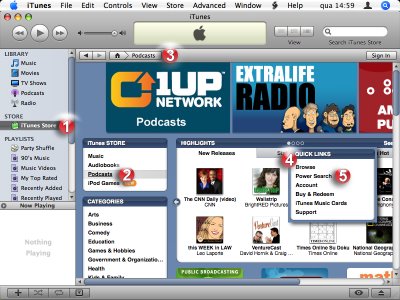
Hipótese 1: Seleccionar um podcast pelo sistema de navegação Browse.
1 - Se não estiver já seleccionado, clique em ITunes Store;
2 - Seleccione o tipo de conteúdo que pretende, neste caso Poscasts;
3 - Verifique a directoria;
4 - Mais à direita, clique em Browse;

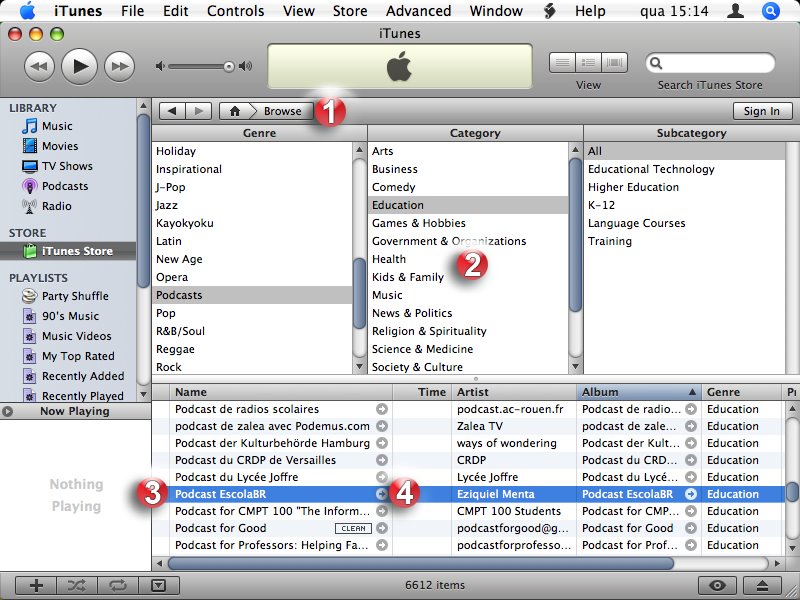
Hipótese 1: Janela de navegação.
1 - Verifique a directoria;
2 - Vá navegando através das categorias e subcategorias;
3 -
Decida qual o podcast que pretende, se der um duplo clique pode ouvir a última entrada;

4 - Clique na seta para seleccionar;


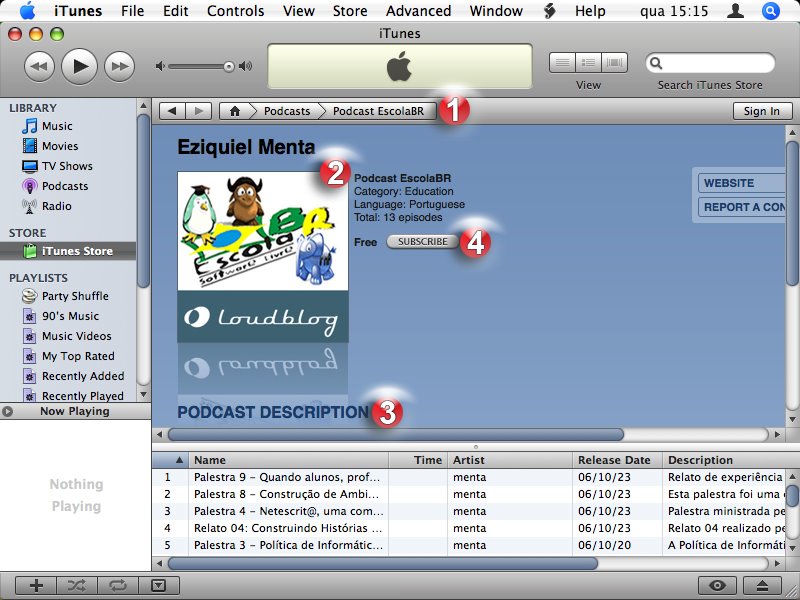
Hipótese 1: Janela de subscrição.
1 - Verifique a directoria;
2 - Elementos identificadores do podcast;
3 - Quais os objectivos e conteúdos, esta leitura pode permitir avaliar se é o conteúdo que procuramos;
4 - Botão de subscrição;


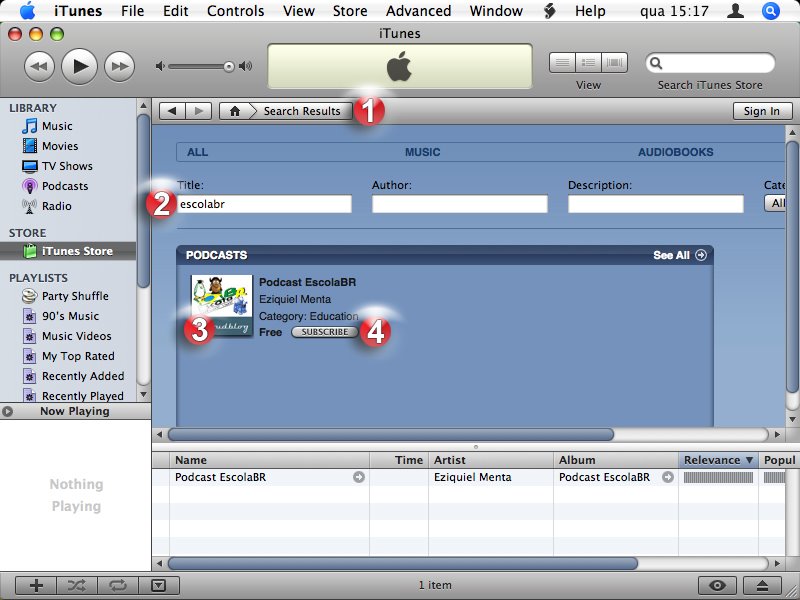
Hipótese 2: Seleccionar um podcast usando o motor de busca Power Search.
1 - Verifique a directoria;
2 - Defina os critérios de busca;
3 - Elementos identificadores do podcast;
4 - Botão de subscrição;


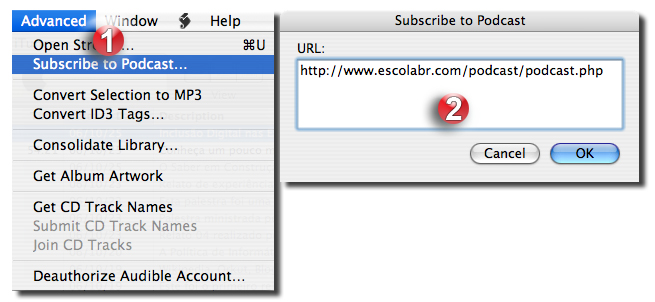
Hipótese 3: Subscrever a partir de um endereço conhecido.
1 - Seleccione a opção Subscribe to podcast do menu Advance;
2 - Escreva ou cole o endereço pretendido e prima OK.


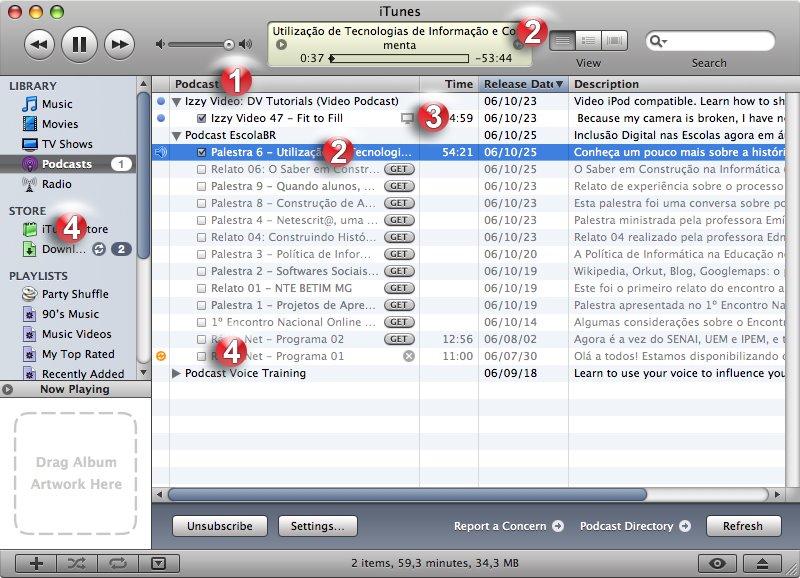
Interface do programa ITunes após uma subscrição
1 - Indicação no nome do podcast, última data de actualização e descrição;
2 - Ficheiro de som já transferido para o nosso computador e em leitura;
3 - Ficheiro de vídeo já transferido;
4 - Ficheiro em fase de transferência.


Veja
as opções relativas aos podcasts no programa itunes:

Podcasts tutorial 2 - Criar um ficheiro áudio e comprimi-lo em mp3
Apesar de como já vimos um podcast poder alojar mais do que um tipo de ficheiro, vamos ver neste caso concreto como criar um ficheiro de áudio: fazer a captura, editá-lo, comprimi-lo, indexá-lo.
O programa que vamos utilizar é o Audacity, que é um dos mais usados para fazer captura e edição de som amador, não só por ser gratuito, mas também devido à sua flexibilidad
e e potencialidades. Apesar de ser um programa de fácil utilização, dê uma vista de olhos às instruções que estão no menu ajuda. Antes de iniciar o trabalho, temos que ter um computador equipado com um microfone, ter descarregado e instalado o programa, ver links.

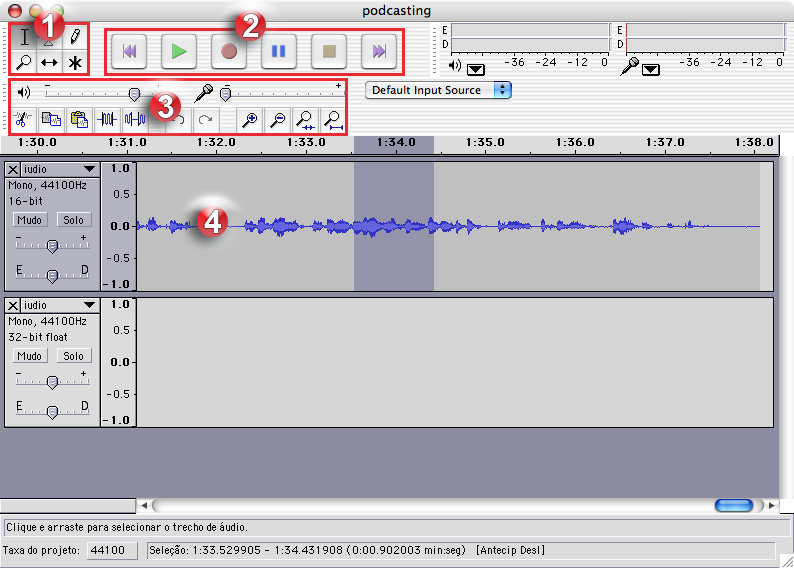
Interface do programa Audacity.
1 - Barra de ferramentas: selecção, envelope, desenho, zoom, mover, contextual;
2 -
Botões de comando; início, tocar, gravar, pausa, parar, final;

3 -
Opções de mistura de áudio;

4 - Representação gráfica das faixas de áudio.

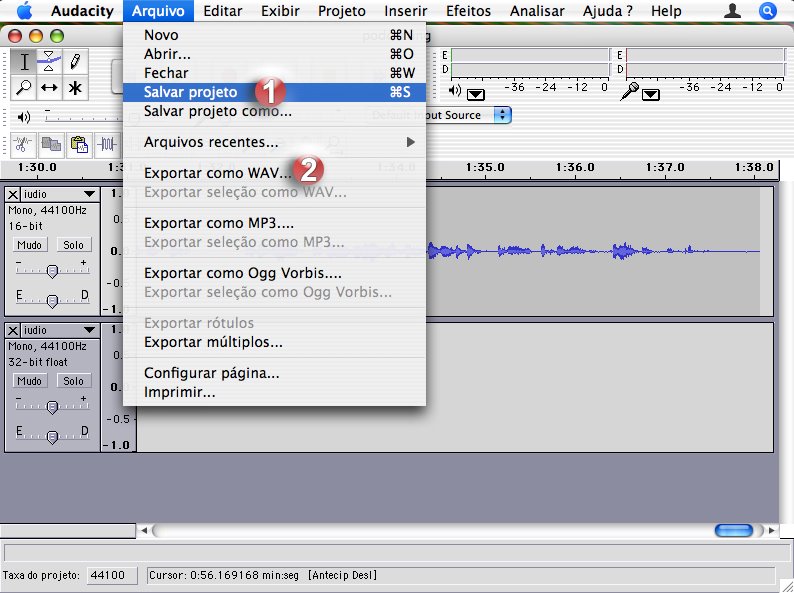
Ao finalizar o projecto guarde sempre o ficheiro de duas formas:
1 -
Guarde o ficheiro no formato do programa, para que a qualquer altura possa reeditá-lo;

2 -
Exporte para o formato WAV para guardar o ficheiro sem perda de qualidade do som.


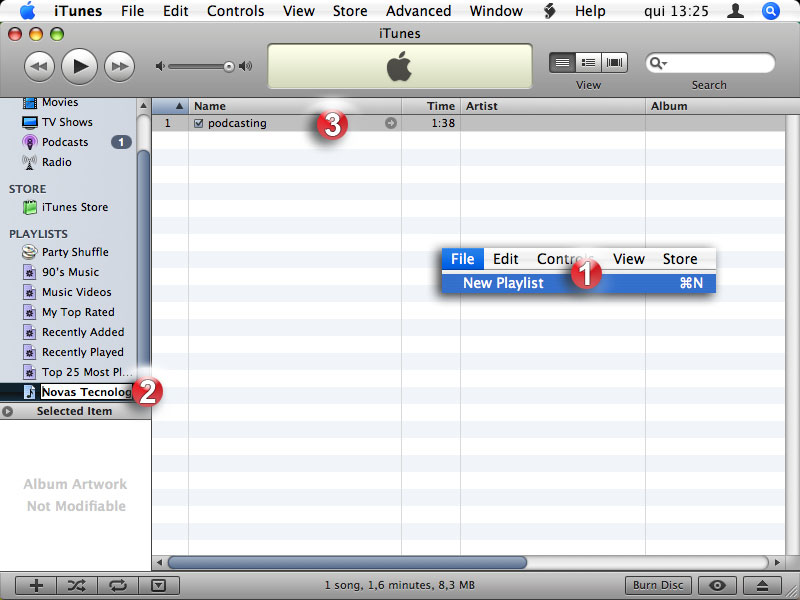
De volta ao ITunes vamos comprimir e preparar o ficheiro, para que possa ser posto online:
1 -
Por uma questão de organização vamos criar uma playlist para os nossos podcasts Para isso seleccionamos a opção New Playlist do menu File;

2 -
Atribuímos um nome elucidativo à playlist criada;

3 -
Com a playlist seleccionada arrastamos o ficheiro WAV criado para dentro dela.


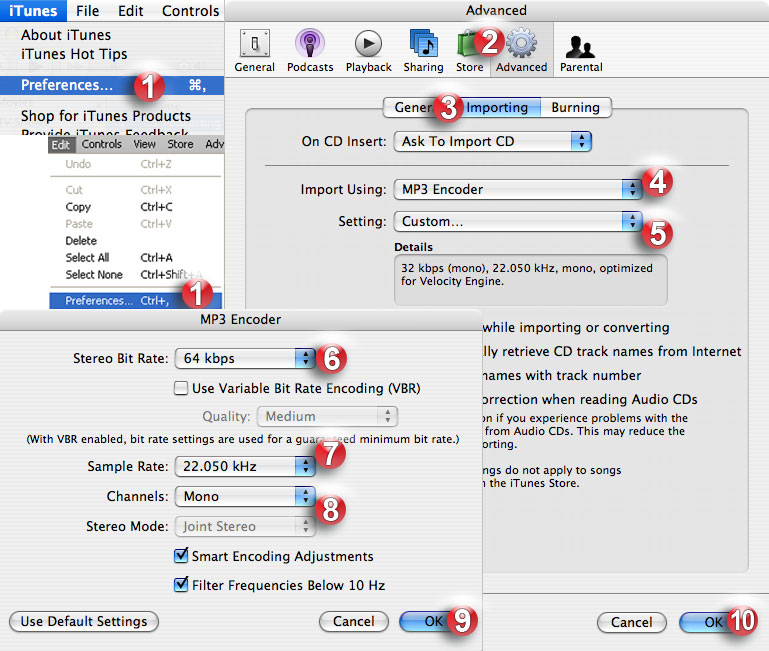
Configurar as preferências para a conversão e atributos de compressão em Mp3:
1 -
Seleccionar a opção Preferences do menu ITunes, no sistema operativo Mac OSX, do menu Edit, no sistema operativo Windows;

2 -
Seleccionar o separador Advanced;

3 -
Seleccionar o separador Importing;

4 - Seleccionar a opção MP3 Encoder;
5 -
Seleccionar a opção Custom;

6 - Seleccionar 64kbps como rácio de bites;
7 -
Seleccionar 22.050khz como rácio de frequência de som;

8 - Seleccionar som para mono;
9 -
Validar em OK;

10 -
Validar em OK.


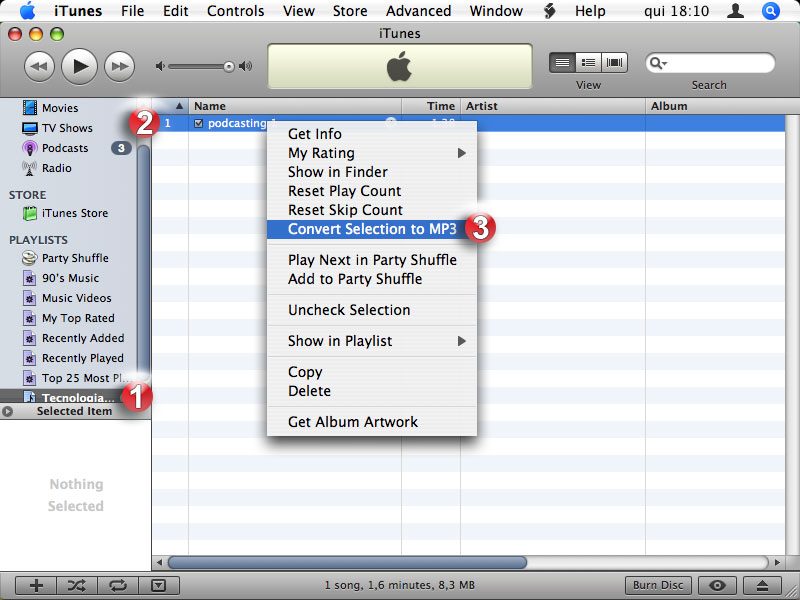
Comprimir o ficheiro em formato WAV para Mp3:
1 - Com a playlist criada seleccionada;
2 -
Seleccionar o ficheiro adicionado;
2 -
Com o botão do lado direito do rato seleccionar Convert Selection to MP3.


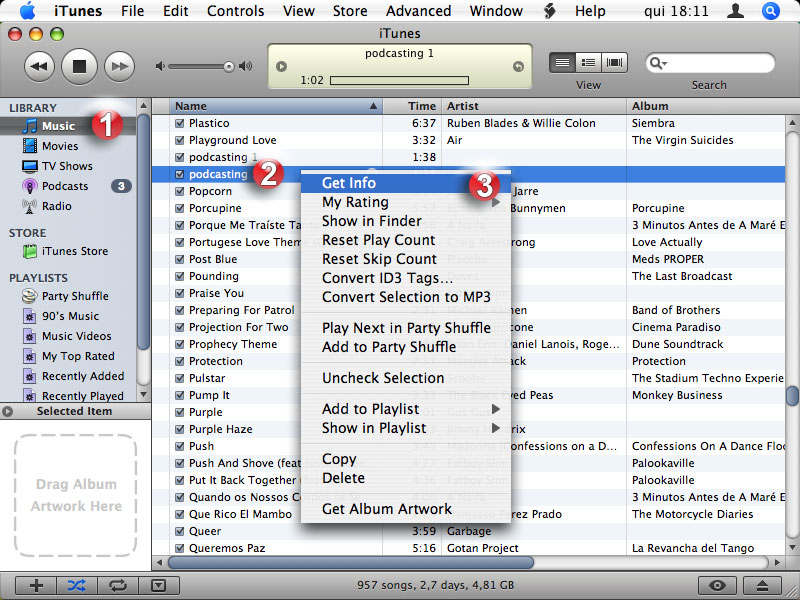
Aceder aos atributos do ficheiro Mp3 convertido:
1 - Seleccionar a Library Music;
2 - Identificar o ficheiro, há dois com o mesmo nome, é o de baixo, seleccioná-lo;
3 - Com o botão do lado direito do rato escolher a opção Get Info.


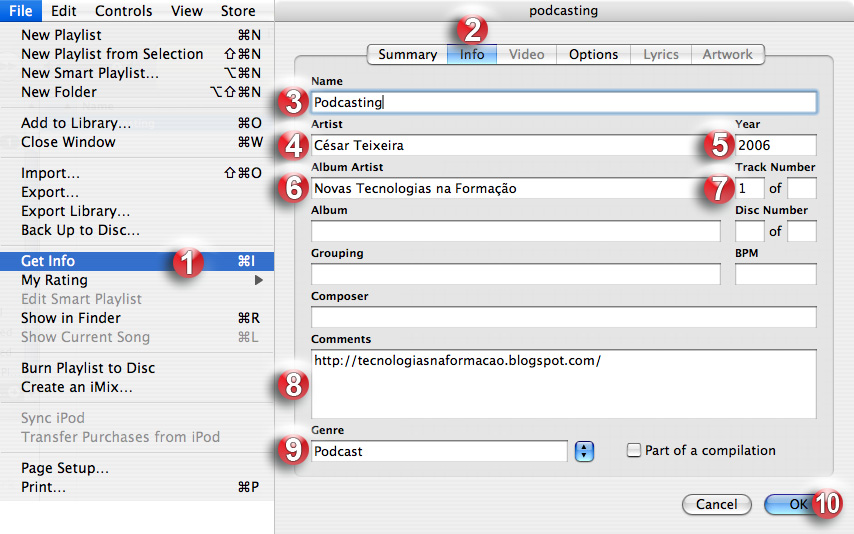
Em seguida vamos completar o preenchimento dos atributos do ficheiro:
1 - Com o ficheiro da playlist seleccionado, clicar na opção Get Info do menu File;
2 - Seleccionar o separador Info;
3 - Atribui ou manter o nome do ficheiro;
4 - Inserir o nome do autor;
5 - Ano de criação;
6 - Nome do podcast;
7 - Neste caso, como são artigos que não fazem parte de um conjunto pré-definido é 1.
8 - Nos comentários inserir a descrição do ficheiro o mais explícita possível e o endereço do site em que se encontra;
9 - Tipo de ficheiro, neste caso Podcast;
10 - Validar em OK;
PODCASTING (2ª parte)
Esta é a segunda parte do artigo sobre Podcasts. Na revista anterior, vimos em que consiste, como subscrever e como criar ficheiros áudio, utilizámos programas gratuitos que existem para os vários sistemas operativos. Para leitor e conversor Mp3 usámos o iTunes e para criar o ficheiro áudio, o Audacity. Nesta 2ª parte, vamos colocar os ficheiros na blogosfera para que possam ser subscritos via iTunes.


PODCASTING NO CONTEXTO FORMATIVO
Desde o aparecimento do iPod em 2001, várias iniciativas têm surgido no sentido de integrar a tecnologia Podcast no processo ensino/aprendizagem.

Na Universidade Estatal da Geórgia, dois catedráticos, Hank Edmondson e Daniel Fernald, introduziram pela primeira vez o uso do iPod na cadeira de “Guerra, Politica e Shakespeare”. Disponibilizaram gravações aúdio com introdução ao trabalho e vida do autor, uma colecção de músicas sobre o tema da guerra e paz, discursos históricos sobre o tema, passagens das suas obras na voz dos próprios alunos. A cadeira no final do Semestre foi um sucesso e neste momento, a Universidade tem já cerca de 50 projectos educacionais envolvendo a utilização de Podcasts.


Em 2005 foi também lançada uma comunidade virtual de aprendizagem, iColony (ver links), da total responsabilidade dos alunos, constituída por um grupo restrito constituído pelos alunos com melhores resultados escolares. A comunidade organiza-se em grupos subordinados a assuntos e objectivos comuns, permitindo que os seus membros partilhem os mesmos interesses, informações e conhecimentos, apesar de não pertencerem às mesmas turmas e de poderem nem se conhecer fisicamente.


Criaram também o conceito de geração neste espaço virtual. Em cada ano é criada uma nova “colónia” com novos residentes, que podem aceder livremente aos conteúdos das outras. A sua integração é também realizada com recursos previamente produzidos para esse efeito pelas “colónias” anteriores.


Há já várias instituições a disponibilizar conteúdos sob esta forma, ver.

A Apple, desde cedo teve a percepção do impacto que os seus equipamentos e tecnologia podia ter ao nível educacional, tem por isso programas de aquisição de equipamentos e utilização da sua tecnologia com preços específicos para a educação. Neste momento patrocina várias experiências em todos os graus de ensino.

Em língua portuguesa, um dos projectos mais relevantes é o Escolabr, um site brasileiro gerido pelo professor Eziquiel Menta sobre a utilização das Tecnologias de Informação e Comunicação no contexto formativo. Tem um Podcast aúdio, com testemunhos de vários professores e formadores que implementaram este tipo de projectos, em que relatam as necessidades, constrangimentos e os resultados.


Dois Podcasts nacionais ambos da disciplina de inglês, “Pod aprender inglês” e “Have fun with english! 2”, são dos melhores exemplos de Podcasts educacionais individuais. Tendo o segundo ganho o 1º prémio do concurso Edublog Awards 2006 na categoria de melhor blog de um professor (ver links).


TUTORIAL
Neste artigo vamos ter 4 tutoriais: o primeiro, destina-se à subscrição de dois serviços de alojamento gratuitos para colocarmos os ficheiros; o segundo à colocação da ligação para o ficheiro num blog, usando o blog criado previamente no Blogger (ver Formar n.º 56); O terceiro, o processo de activação do RSS feed com a opção Podcast no site FeedBurner; O quarto, à colocação do endereço no blog para subscrição via iTunes.

Alojar os ficheiros no site Ourmedia

Para alojar ficheiros neste site tem que proceder ao registo em ambos os sites Internet Archive e Ourmedia (ver links úteis). Pode alojar qualquer tipo de ficheiro e sem limite de tamanho, a única contrapartida é que possa ser acessível à comunidade e para tal tem que definir qual o tipo de permissão de utilização.

O Upload do ficheiro pode ser efectuado a partir da página “publish my media” da Ourmedia, ou então através do programa Ourmedia Publisher que o site disponibiliza gratuitamente (links úteis). A vantagem da utilização deste programa é que o processo de upload é realizado muito mais rapidamente devido ao tipo de ligação FTP (File Transfer Protocol) estabelecida.


Após o registo nos sites e de ter efectuado o programa de upload, é a altura conveniente de iniciarmos o tutorial.


Fazer o upload do ficheiro: Abrir o programa Ourmedia Publisher.
1 - Introduzir os dados conforme os do registo feito anteriormente;
2 - Arrastar o ficheiro para esta área ou;
3 - Localizá-lo através da opção “Browse” este encontra-se em My Music/iTunes/iTunes Music/Podcasts/”nome do autor do ficheiro”/”nome do álbum”, o atribuído por defeito é unknown álbum/”nome do ficheiro”.

Fazer o upload do ficheiro: Definir o tipo de licença e as informações de metadata do ficheiro.
1 - Analise os tipos de licença disponíveis;
2 - Defina as suas características;
3 - Introduza os dados do ficheiro coincidentes com os que definiu na opção info do ITunes;
4 - Defina palavras-chave para que os motores de busca listem o ficheiro mais eficientemente;
5 - Identifique o tipo de ficheiro.


Fazer o upload do ficheiro: Definir o tipo de licença e as informações de metadata do ficheiro.
1 - Defina as informações relativas ao ficheiro;
2 - Especifique as características do ficheiro.


Fazer o upload do ficheiro: Directoria de ficheiro e upload.
1 - Verifique se a directoria está correcta;
2 - Barra de progressão de upload;
3 - No final do processo de upload surge o link que corresponde ao endereço do ficheiro na internet, clique para aceder e visualizar o mesmo no site Ourmedia.


Criar o link ao ficheiro de áudio no blog.
Para criar a ligação ao ficheiro aúdio no blogger é necessário copiá-lo do site onde está alojado, neste caso, no site Ourmedia.


Página pessoal do site Ourmedia e página do blog.
1 - Verifique se já afectuou o log in;
2 - Opções da página pessoal;
3 - Documento do upload;
4 - Descrição do documento;
5 - link de acesso ao documento, é este link que vamos ter que introduzir no blog, copiar o link, clicando com o botão direito do rato e seleccionar a opção “copiar”;
6 - Aceda ao seu blog, edite ou crie um post, seleccione o texto correspondente ao link;
7 - Clique no botão de criar link;
8 - Cole o endereço que estava em memória.


Activar o feed RSS.
O Blogger na sua versão gratuita só possui Atom feed, para criar um RSS feed compatível com Podcast, vamos utilizar o FeedBurner. Comece por registar-se no site FeedBurner, ver “Links úteis”, o processo é extremamente linear.

Criar um feed de Podcast, após criar uma conta no FeedBurner:
1 - Faça o Log in;
2 - Coloque aqui o endereço do blog;
3 - Active a opção “I am a Podcaster”.
4 - Verifique se este é mesmo o endereço correcto;
5 - Seleccione a opção cujo feed é RSS.

Criar um feed de Podcast:
1 - Se quiser altere o títuto do Feed, que é o que vai aparecer como título do Podcast no iTunes;
2 - Se quiser altere o feed para ser mais facilmente memorizado;
3 - Finalmente active-o.


Inserir o botão subscrição
Para colocar o botão de subscrição RSS, basta copiar o “código html” disponível na página “My feeds” no site FeedBurner e colá-lo no blog.


Colocar um botão de subscrição no blog:
1 - Aceda à página “My Feeds” do site FeedBurner;
2 - Clique no título do Feed que activou anteriormente;
3 - Aceda ao campo “publicize”:
4 - Clique no “link friendly graphic”.


Colocar um botão de subscrição no blog:
1 - Seleccione o ícone que pretende;
2 - Na mesma página, mais abaixo está o código html necessário para colocar o ícone com o link ao RSS Feed no seu blog. Seleccione-o e copie-o.


Colocar um botão de subscrição no blog:
1 - Aceda ao editor do blogger, clique no separador template;
2 - Vá à opção “Page Elements”;
3 - Adicione um elemento à página;
4 - Escolha o elemento código HTML/JavaScript;
5 - Cole o texto que está em memória;
6 - Guarde as alterações para que surtam efeito.

Como subscrever o Podcast:
1 - Aceda ao blog e clique no ícone de RSS;
2 - Automaticamente é reencaminhado para o site FeedBurner;
3 - Escolha qual a aplicação que vai usar como leitor de Podcast.


Como subscrever o Podcast:
1 - Neste caso o iTunes;
2 - Clique no botão “Subscribe Now”;
3 - Após confirmação, o iTunes começa a descarregar os conteúdos do Podcast.


Podcasts - vantagens e desvantagens
Vantagens:
Acesso a grandes quantidades de conteúdos gratuitos;
Fácil subscrição e actualização automática;
Disponibilizar informação áudio e vídeo de forma fácil e gratuita;
A facilidade na criação e disponibilização dos conteúdos.

Desvantagens:
Sendo um meio sem controlo, não há garantia da veracidade dos conteúdos;
Não há controlo da natureza dos materiais publicados;
Para criar conteúdos complexos tem que se ter um bom equipamento informático;
Alguns podcasts podem ter bastante informação se tiver um acesso lento o download pode demorar bastante tempo.
Podcasts - Glossário (fonte wikipedia)
Atom e Rss feeds – Tipo de listas de conteúdos de um site ou blog, que permite aos subscritores ver as respectivas actualizações;
Blogs ou WeBlogs– Página da internet cujos conteúdos são organizados cronologicamente;

Browse – Opção que permite navegar numa directoria para procurar um ficheiro;
Download – Transferência de dados de um computador remoto para um computador local;
Feed – Lista de actualização de conteúdos de uma site ou blog;
FTP - Protocolo de Transferência de ficheiros;
Html – Linguagem de programação de páginas da internet;
Link ou Hiperlink – Referência num documento a outro documento;

Log in – conjunto de caracteres solicitado aos utilizadores que por algum motivo necessitam aceder a algum sistema informático;
Mp3 – MPEG Layer 3, método de compressão de ficheiros áudio;

Mp4 – MPEG Layer 4, método de compressão de ficheiros vídeo;
Online – Estar ligado, ou um conteúdo estar disponível na internet;
Pdf – Portable document format, formato desenvolvido pela Adobe que permite descrever documentos que contenham texto, gráficos e imagem.
Playlist – Conjunto de ficheiros áudio agrupados por preferência;
Podcast - Forma de publicação de programas que permite aos utilizadores acompanhar a sua actualização;
Post – Artigo colocado num blog;
Rss – Linguagem que permite que os subscritores de feeds, de um determinado site, vejam as respectivas actualizações;
Tutorial - Programas ou textos que ensinam passo a passo como determinada coisa funciona.
Upload – Transferência de dados de um computador local para um computador remoto;
WAV – Waveform audio format, formato áudio da Microsoft para utilização em computadores.